10-Schritte-Checkliste: Von der Idee zur veröffentlichten App an einem Tag
Eine Kollegin von mir -- Leiterin des operativen Bereichs in einem mittelgroßen Unternehmen -- hatte Einkaufsgenehmigungen zwei Jahre lang per E-Mail-Ketten und einer Tabelle verwaltet. Alle hassten es. Sie hatte dreimal ein richtiges Tool bei der IT beantragt. Jede Anfrage wurde zur Kenntnis genommen, als "mittel" priorisiert und schließlich unter dringenderen Projekten begraben.
Eines Morgens öffnete sie einen KI-App-Builder, tippte ein paar Absätze mit der Beschreibung dessen, was sie brauchte, und begann zu iterieren. Am Abend hatte sie eine tatsächlich funktionierende Anwendung -- mit Login, einem Antragsformular, einer Manager-Genehmigungswarteschlange und E-Mail-Benachrichtigungen -- die auf einer eigenen Domain lief. Das Team wechselte am nächsten Tag dazu. Die Tabelle liegt immer noch irgendwo auf einem geteilten Laufwerk, unberührt.
Sie hat keine einzige Zeile Code geschrieben. Keine Datenbank konfiguriert. Keinen Server eingerichtet. Sie beschrieb, was sie wollte, prüfte, was die KI generierte, bat in einfacher Sprache um Änderungen und machte weiter, bis es funktionierte. Der Tag war nicht reibungslos -- sie musste ihren Genehmigungsablauf zweimal überdenken, als sich die erste Version als komplizierter als nötig herausstellte, und die E-Mail-Benachrichtigungen brauchten drei Runden der Verfeinerung. Aber sie hat etwas ausgeliefert, das ihr Team nutzen konnte -- und das ist mehr, als die meisten Softwareprojekte in ihrem ersten Monat schaffen.
Dieser Artikel führt durch den Prozess, den sie sich von Anfang an gewünscht hätte. Zehn Schritte, in einer Reihenfolge, die die zeitfressendsten Fehler verhindert, geschrieben für Menschen, die genau wissen, was sie bauen müssen -- aber noch nie einen KI-App-Builder benutzt haben.
Eine funktionierende App an einem Tag erstellen
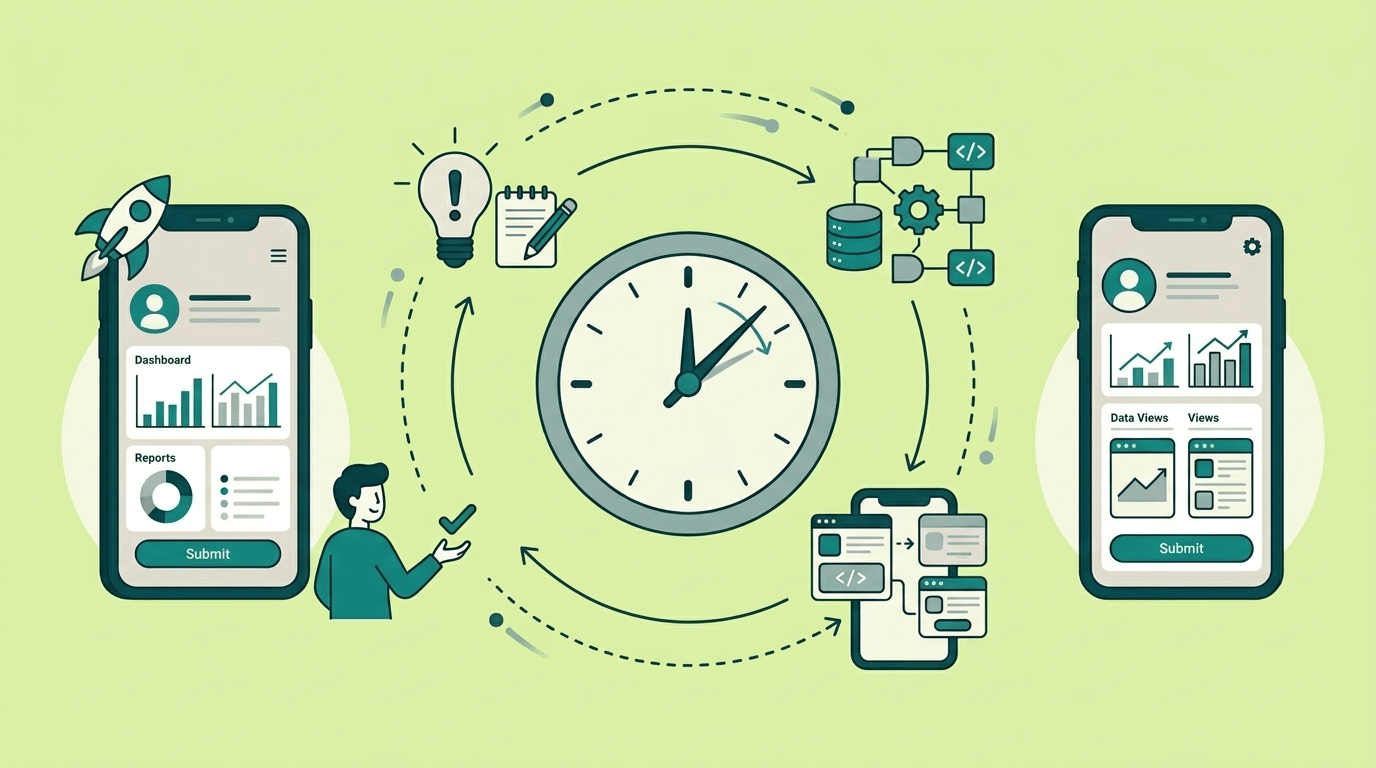
Setzen wir die Erwartungen richtig. Ein Ein-Tages-Build ist kein fertiges Produkt. Es ist ein fokussierter, funktionaler Ausschnitt: eine zentrale User Journey, eine saubere Oberfläche, echte Authentifizierung und genug im Hintergrund, damit Menschen es tatsächlich nutzen können. Denk an "Version 0.1, die funktioniert" statt "Version 1.0, die beeindruckt."
Trotzdem muss "funktioniert" etwas Echtes bedeuten. Benutzer sollten sich registrieren, anmelden, die Kernaufgabe erledigen und ihr Ergebnis sehen können. Die App sollte auf einer richtigen Domain mit HTTPS leben. Und du solltest wissen, wenn etwas schiefgeht, anstatt es von einem frustrierten Kollegen zu erfahren.
Der Grund, warum die meisten Ein-Tages-Builds ins Stocken geraten oder scheitern, ist nicht, dass das Bauen zu lange dauert. Es ist, dass die Hälfte des Tages für Entscheidungen draufgeht, die in der ersten Stunde hätten fallen sollen -- Meinungsänderung, was gebaut werden soll, Umgestaltung der Oberfläche, bevor der Workflow stimmt, oder um 16 Uhr feststellen, dass die Idee eigentlich drei zusammengeheftete Apps ist. Diese Checkliste verlagert genau diese Entscheidungen an den Anfang, damit du die meiste Zeit mit dem verbringen kannst, was zählt: deine App der KI zu beschreiben und sie in etwas Gutes zu formen.
1. Kläre deine App-Idee vor dem Bauen
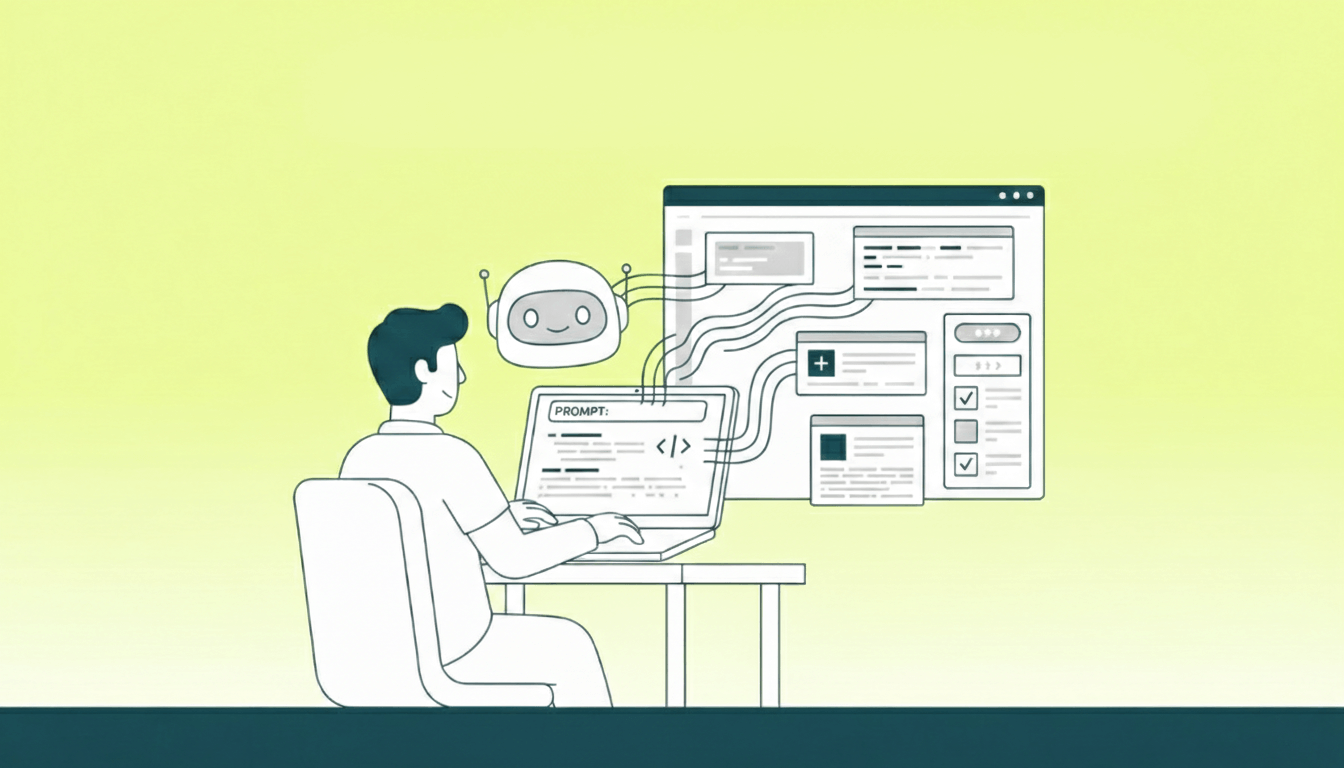
Die Versuchung ist groß, direkt einen KI-Builder zu öffnen und loszutippen. Widersteh. Die fünfzehn Minuten, die du jetzt mit klarem Denken verbringst, sparen dir Stunden des Sich-im-Kreis-Drehens.
Schreib einen Satz: "Für [wen] hilft diese App, [was zu tun], damit [welches Ergebnis erreicht werden kann]."
Echte Beispiele:
- "Für Personalverantwortliche sammelt diese App Kandidaten-Feedback von Interviewteilnehmern und fasst es für eine finale Entscheidung zusammen."
- "Für freiberufliche Designer erstellt diese App Rechnungen aus Projektdetails und verfolgt, welche Kunden bezahlt haben."
- "Für Hausverwaltungen ermöglicht diese App Mietern, Wartungsprobleme mit Fotos zu melden und leitet sie an den richtigen Handwerker weiter."
Dieser eine Satz wird zum Anker für jede Entscheidung, die du heute triffst. Wenn du versucht bist, eine Einstellungsseite, ein Dashboard mit Diagrammen oder ein Admin-Panel hinzuzufügen -- frag dich, ob es diesem Satz dient. Wenn nicht, kommt es auf die "Nicht heute"-Liste.
Und du solltest diese Liste tatsächlich aufschreiben. Eine schnelle Sortierung in Muss / Sollte / Könnte / Wird nicht (manchmal MoSCoW genannt) ist der schnellste Weg, deine Scope-Entscheidungen sichtbar und bewusst zu machen. Die "Wird nicht"-Spalte ist der wertvollste Teil -- sie schützt dich vor dem Scope Creep, das Ein-Tages-Builds versenkt.
Nutze KI, um deine Idee einem Stresstest zu unterziehen, bevor du irgendetwas baust. Öffne ChatGPT, Claude oder welchen KI-Assistenten du bevorzugst und versuch Folgendes:
Ich möchte eine Web-App bauen. Hier ist meine Idee:

"""[dein Absatz]"""

Bevor ich irgendetwas baue, hilf mir, das durchzudenken:
1. Schärfe das zu einem klaren Satz (wer, was, warum)
2. Was ist die eine wichtigste User Journey? Führe mich
   Schritt für Schritt durch.
3. Nenne 4-5 Dinge, die wichtig klingen, aber ich am ersten
   Tag NICHT bauen sollte.
4. Was ist die einfachste Version, die trotzdem nützlich wäre?
Die KI wird dein Geschäft nicht so gut kennen wie du, aber sie ist bemerkenswert gut darin zu erkennen, wo deine Idee eigentlich zwei oder drei verschiedene Ideen sind, die zusammengequetscht wurden. Das ist es, was jetzt erkannt werden muss -- nicht nachdem du die Hälfte einer App generiert hast.
2. Erstelle eine Mini-Spezifikation mit KI
Du brauchst kein formelles Anforderungsdokument. Du brauchst eine einzelne Seite, die beschreibt, wie "fertig" aussieht -- spezifisch genug, dass du sie jemandem geben könntest und dieser wüsste, was zu bauen ist, ohne Rückfragen.
Vier Dinge gehören auf diese Seite:
Eine User Story. "Als Personalverantwortlicher möchte ich strukturiertes Interview-Feedback von meinem Team sammeln, damit ich eine finale Entscheidung treffen kann, ohne Leuten über Slack hinterherzulaufen." Eine Story. Wenn du mehr als eine schreibst, ist dein Scope für einen Tag zu breit.
Was "funktioniert" bedeutet. Das sind deine Akzeptanzkriterien -- die konkreten Verhaltensweisen, die du überprüfst, bevor du es als fertig bezeichnest. "Wenn ein Teilnehmer Feedback abgibt, erscheint es im Dashboard des Managers mit einem Zeitstempel" ist spezifisch. "Die App sollte Feedback gut handhaben" ist es nicht. Schreib 5-8 davon und schließe mindestens zwei Fehlerszenarien ein ("Wenn jemand versucht abzusenden, ohne Pflichtfelder auszufüllen, sieht er eine klare Fehlermeldung").
Was du heute nicht baust. Schreib es auf. "Kein Analytics-Dashboard. Kein PDF-Export. Keine Integration mit unserem ATS. Keine mobile App." Diese Liste ist deine Rettungsleine, wenn du tief im Build steckst und denkst "oh, ich sollte nur noch eine Sache hinzufügen."
Etwas, das du heute Abend verifizieren kannst. Nicht "monatlich aktive Nutzer" -- etwas, das du überprüfen kannst, bevor du den Laptop zuklappst. "Ein neuer Benutzer kann sich registrieren, Feedback zu einem Kandidaten abgeben, und der Manager kann es sehen -- alles innerhalb von drei Minuten."
Hier ist ein Prompt, um diese Spezifikation gemeinsam mit KI zu erstellen:
Ich baue eine Web-App an einem Tag mit einem KI-App-Builder.
Hier ist meine Idee und die wichtigste User Journey:

"""[füge deine Ein-Satz-Beschreibung und die Journey aus Schritt 1 ein]"""

Hilf mir, eine Ein-Seiten-Spezifikation zu schreiben. Verwende genau diese Abschnitte:
- User Story (Als ein / Möchte ich / Damit)
- Akzeptanzkriterien (5-8 Punkte, spezifisch und testbar --
  einschließlich 2 Szenarien, in denen etwas schiefgeht)
- Nicht-Ziele (mindestens 4 Dinge, die wir NICHT heute bauen)
- Erfolgskriterium (etwas, das ich heute Abend manuell überprüfen kann)
- Daten: Was sind die 2-3 wichtigsten Arten von Informationen, die
  diese App speichert, und wie hängen sie zusammen?
Kopiere das Ergebnis in ein Dokument. Lies es durch. Entspricht es dem, was du tatsächlich willst? Bearbeite es, bis es passt. Diese Spezifikation ist das, was du in Schritt 5 in deinen KI-App-Builder einfügst -- es lohnt sich also, sie richtig hinzubekommen.
3. Plane Screens für Web und Mobil
Bevor du irgendetwas generierst, skizziere die Journey. Nicht in einem Design-Tool -- auf Papier, in einer Notiz-App oder sogar in einem Chat mit KI. Das Ziel ist zu wissen, welche Screens existieren, was jeder tut und wie Benutzer zwischen ihnen navigieren.
Für eine Einkaufsgenehmigungs-App könnte der Fluss so aussehen:
Login -> Dashboard (Liste meiner Anfragen + deren Status) -> Neuer-Antrag-Formular (Artikel, Betrag, Grund, Dringlichkeit) -> Bestätigungsscreen -> Manager wird benachrichtigt -> Genehmigungswarteschlange des Managers -> Genehmigen/Ablehnen mit Kommentar -> Mitarbeiter sieht aktualisierten Status
Das sind acht Screens. Für einen Ein-Tages-Build willst du weniger als zehn. Wenn dein Fluss fünfzehn Schritte hat, baust du zu viel.
Warum sich das lohnt, bevor du einen Builder öffnest? Weil KI deutlich bessere Ergebnisse liefert, wenn du einen Fluss beschreibst, als wenn du eine Feature-Liste beschreibst. "Bau mir eine Genehmigungs-App" produziert etwas Generisches. "Bau mir eine App, in der Mitarbeiter Einkaufsanträge einreichen, die in der Genehmigungswarteschlange ihres Managers landen" produziert etwas, das du tatsächlich verwenden kannst.
Bitte KI, dir beim Durchdenken des Flusses zu helfen:
Hier ist die Spezifikation für meine App:

"""[füge deine Spezifikation aus Schritt 2 ein]"""

Erstelle den Benutzerfluss als nummerierte Liste von Screens. Für jeden Screen,
sag mir:
- Was der Benutzer sieht
- Welche Aktionen er ausführen kann
- Wohin jede Aktion führt
- Was passiert, wenn etwas schiefgeht (leere Liste, ungültige Eingabe,
  keine Berechtigung)

Halte es unter 10 Screens. Markiere alles, was für einen
Ein-Tages-Build zu komplex erscheint.
Wenn die KI etwas als zu komplex markiert, hör darauf. Streich es. Du kannst es am zweiten Tag hinzufügen.
4. Gestalte das Erscheinungsbild deiner App
KI-App-Builder generieren nicht nur Funktionalität -- sie generieren Oberflächen. Und die visuelle Richtung, die du vorgibst, macht einen dramatischen Unterschied im Ergebnis. Diesen Schritt auszulassen heißt, eine generisch aussehende App zu bekommen. Zehn Minuten dafür investieren heißt, etwas zu bekommen, das sich tatsächlich nach dir anfühlt.
Du brauchst keinen Marken-Leitfaden. Du musst drei Fragen beantworten:
Was ist die Stimmung? Professionell und vertrauenswürdig? Freundlich und locker? Minimalistisch und ruhig? Denk darüber nach, wer das nutzen wird. Ein internes Operations-Tool sollte sich anders anfühlen als ein kundenorientiertes Portal.
Welche Apps gefallen dir optisch? Referenzpunkte sind mächtig. "Sauber und großzügig wie Notion" oder "strukturiert und datenfokussiert wie Linear" oder "warm und freundlich wie Mailchimp" gibt einem KI-Builder weit mehr zum Arbeiten als "mach es hübsch."
Irgendwelche speziellen Präferenzen? Wenn du Markenfarben hast, erwähne sie. Wenn du knalliges Orange hasst, sag es. Wenn du eine Seitenleisten-Navigation statt einer oberen Leiste möchtest, füg das hinzu. Kleine Details in deiner Beschreibung führen zu großen Unterschieden im Ergebnis.
Hier ein Beispiel, wie das als Prompt-Snippet aussieht, das du im nächsten Schritt verwendest:
VISUELLE RICHTUNG:
- Professionell aber nahbar -- dies ist ein internes Tool für den
  täglichen Gebrauch, keine Marketing-Website
- Sauberes Layout mit viel Weißraum, kartenbasiertes Design
- Farbschema: Marineblau als Primärfarbe, weiße Hintergründe,
  dezente Grauakzente. Grün für "genehmigt", Rot für "abgelehnt"
- Navigation: Linke Seitenleiste mit Icons für Hauptbereiche
- Mobilresponsiv -- Leute werden das auf ihren Handys nutzen
- Referenz: das allgemeine Gefühl von Notions Interface -- minimal,
  organisiert, nicht überladen
Zehn Minuten Nachdenken hier ersetzen mehrere Runden von "eigentlich, kannst du das ganze Farbschema ändern?" später.
5. Beschreib deine App dem KI-App-Builder
Jetzt öffnest du das Tool.
KI-App-Builder -- Chattee, Lovable, Bolt.new und andere -- verwandeln natürlichsprachliche Beschreibungen in funktionierende Anwendungen. Sie generieren Oberfläche, Datenbank, Logik, Authentifizierung, alles. Kein Code erforderlich. Aber die Qualität des Ergebnisses hängt vollständig von der Qualität deiner Eingabe ab.
Widersteh dem Drang, einen Wunsch einzutippen. "Bau mir ein Projektmanagement-Tool" produziert etwas Aufgeblähtes und Generisches -- ein Dutzend Features, die du nicht angefordert hast, eine verwirrende Oberfläche und nichts von dem spezifischen Workflow, der deine App nützlich macht.
Füge stattdessen die Arbeit ein, die du bereits geleistet hast. Deine Spezifikation aus Schritt 2, deinen Benutzerfluss aus Schritt 3, deine visuelle Richtung aus Schritt 4. Strukturiere es klar:
Erstelle eine Webanwendung für interne Einkaufsantrags-Genehmigungen.

FÜR WEN:
Mitarbeiter eines 50-Personen-Unternehmens, die Einkaufsanträge
stellen müssen, und Manager, die diese Anträge genehmigen oder ablehnen.

USER STORY:
Als Mitarbeiter möchte ich Einkaufsanträge einreichen und deren
Status verfolgen, damit ich meinem Manager nicht per E-Mail
hinterherlaufen muss.

DER FLUSS:
1. Mitarbeiter meldet sich an und sieht sein Dashboard mit vergangenen Anträgen
2. Mitarbeiter klickt auf "Neuer Antrag" und füllt aus: Artikelname, Betrag,
   Begründung, Dringlichkeitsstufe
3. Antrag geht in die Genehmigungswarteschlange des Managers
4. Manager sieht ausstehende Anträge, kann mit Kommentar
   genehmigen oder ablehnen
5. Mitarbeiter wird benachrichtigt und sieht aktualisierten Status
6. Admin kann alle Anträge unternehmensweit einsehen

REGELN:
- Manager sehen nur Anträge ihrer direkten Mitarbeiter
- Mitarbeiter können nur ihre eigenen Anträge sehen
- Admins können alles sehen, aber nicht genehmigen/ablehnen
- Anträge über 5.000 $ erfordern eine zweite Genehmigung

VISUELLE RICHTUNG:
[füge Schritt 4 ein]

NICHT IN DIESER VERSION:
- Kein Budget-Tracking oder Reporting
- Keine Integration mit Buchhaltungssoftware
- Keine Dateianhänge bei Anträgen
- Keine native mobile App (responsive Web ist ausreichend)
Diese Struktur -- wer, Story, Fluss, Regeln, visuelle Richtung, Ausschlüsse -- gibt der KI alles, was sie braucht, ohne Mehrdeutigkeit. Plattformen wie Chattee, Lovable und Bolt.new funktionieren alle besser mit strukturierter Eingabe wie dieser -- sie sind um den iterativen Kreislauf von Beschreiben, Überprüfen, Verfeinern herum gestaltet.
Nach der ersten Generierung: Fang nicht von vorne an. Schau dir an, was gebaut wurde. Öffne es. Klick dich durch die Screens. Vergleich es mit deinem Fluss aus Schritt 3. Dann gib spezifisches Feedback:
Das Antragsformular sieht gut aus, aber das Dringlichkeitsfeld fehlt.
Füge ein Dropdown mit diesen Optionen hinzu: Niedrig, Mittel, Hoch, Dringend.

Außerdem zeigt die Genehmigungswarteschlange des Managers alle Anträge an --
sie sollte nur Anträge seiner direkten Mitarbeiter anzeigen. Und füge ein
Kommentarfeld zur Genehmigen/Ablehnen-Aktion hinzu.
Spezifisch schlägt vage. "Mach es besser" bringt dich nirgendwohin. "Die Status-Badges sollten farbcodiert sein: Gelb für ausstehend, Grün für genehmigt, Rot für abgelehnt" bringt dir genau das, was du willst.
6. Richte Backend und Benutzerrollen ein
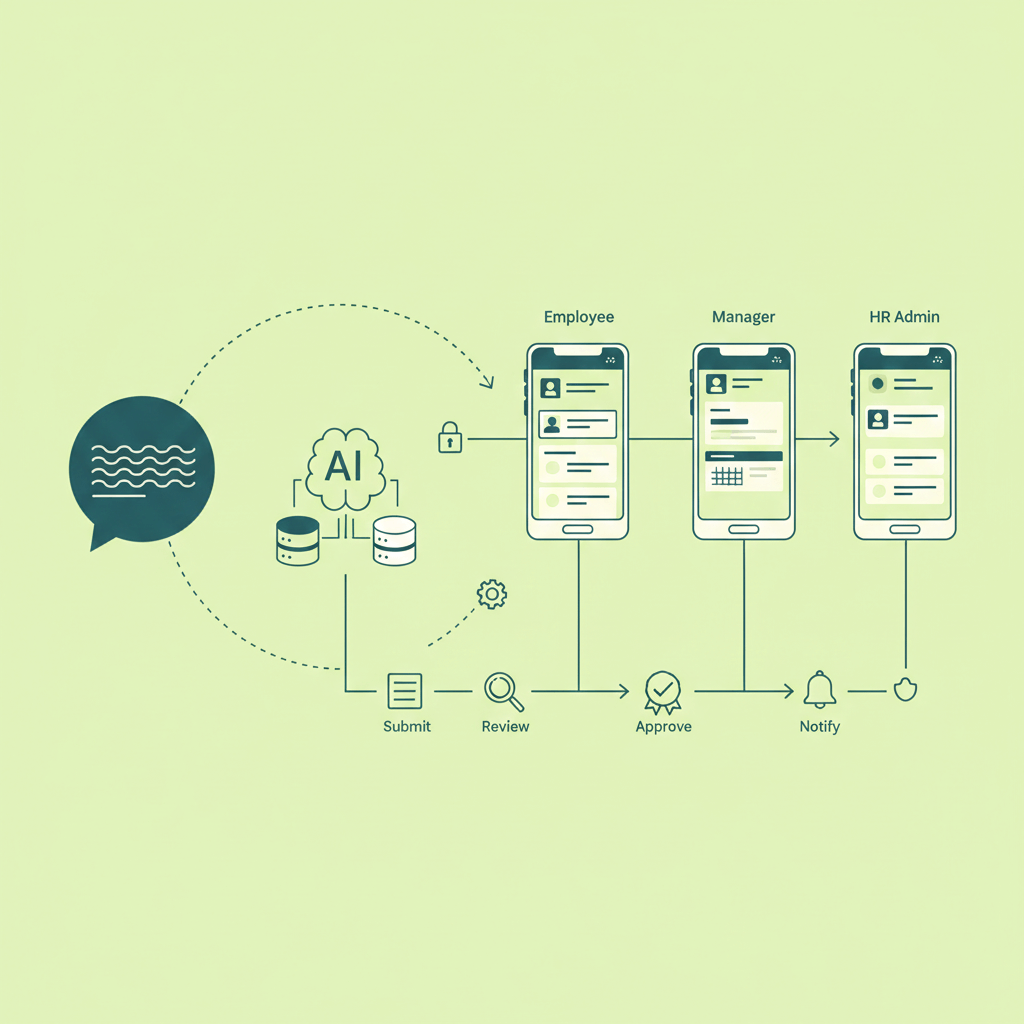
Die meisten KI-App-Builder beinhalten Authentifizierung von Haus aus -- Chattee, Lovable und Bolt.new übernehmen Benutzerregistrierung und Login automatisch, wenn du eine App beschreibst, die es braucht. Aber Rollen und Berechtigungen richtig hinzubekommen liegt bei dir -- und diesen Schritt auszulassen verursacht Probleme, die später schmerzhaft zu beheben sind.
Warum das früh klappen muss: Alles andere hängt davon ab. Welche Daten ein Benutzer sieht, welche Aktionen er ausführen kann, auf welche Screens er zugreifen kann -- all das ergibt sich aus "Wer ist diese Person und was darf sie tun?"
Als du deine App in Schritt 5 beschrieben hast, hast du wahrscheinlich bereits Rollen erwähnt ("Mitarbeiter", "Manager", "Admin"). Mach sie jetzt explizit. Sag dem Builder genau, was jede Rolle kann und was nicht:
Diese App hat drei Benutzerrollen:

MITARBEITER:
- Kann neue Einkaufsanträge erstellen
- Kann eigene Anträge einsehen und bearbeiten (nur solange Status "Entwurf" ist)
- Kann den Status seiner eingereichten Anträge sehen
- Kann keine Anträge anderer Mitarbeiter sehen
- Kann nichts genehmigen oder ablehnen

MANAGER:
- Hat alle Mitarbeiter-Fähigkeiten für eigene Anträge
- Kann die Genehmtigungswarteschlange einsehen (nur Anträge seiner direkten Mitarbeiter)
- Kann Anträge mit einem erforderlichen Kommentar genehmigen oder ablehnen
- Kann keine Anträge von Personen außerhalb seines Teams sehen

ADMIN:
- Kann alle Anträge unternehmensweit einsehen (nur Lesezugriff)
- Kann zusammenfassende Statistiken einsehen
- Kann keine Anträge genehmigen oder ablehnen
- Kann Benutzerkonten und Rollenzuweisungen verwalten
Die "Kann nicht"-Aussagen sind genauso wichtig wie die "Kann"-Aussagen. Ohne sie neigt KI dazu, großzügig mit dem Zugriff zu sein -- Admins Genehmigungsrechte zu geben, Managern alle Anträge anzeigen zu lassen oder Mitarbeitern das Bearbeiten eingereichter Anträge zu erlauben. Zu formulieren, was jede Rolle nicht tun sollte, verhindert, dass sich stille Berechtigungsfehler in die Produktion einschleichen.
Nachdem der Builder das generiert hat, überprüf es selbst. Meld dich als jede Rolle an. Versuch, auf etwas zuzugreifen, wozu du keine Berechtigung haben solltest. Diese Fünf-Minuten-Prüfung verhindert die Art von Berechtigungsfehler, die mit echten Benutzern peinlich (oder schlimmer) wäre.
7. Perfektioniere den Kern-Workflow der App
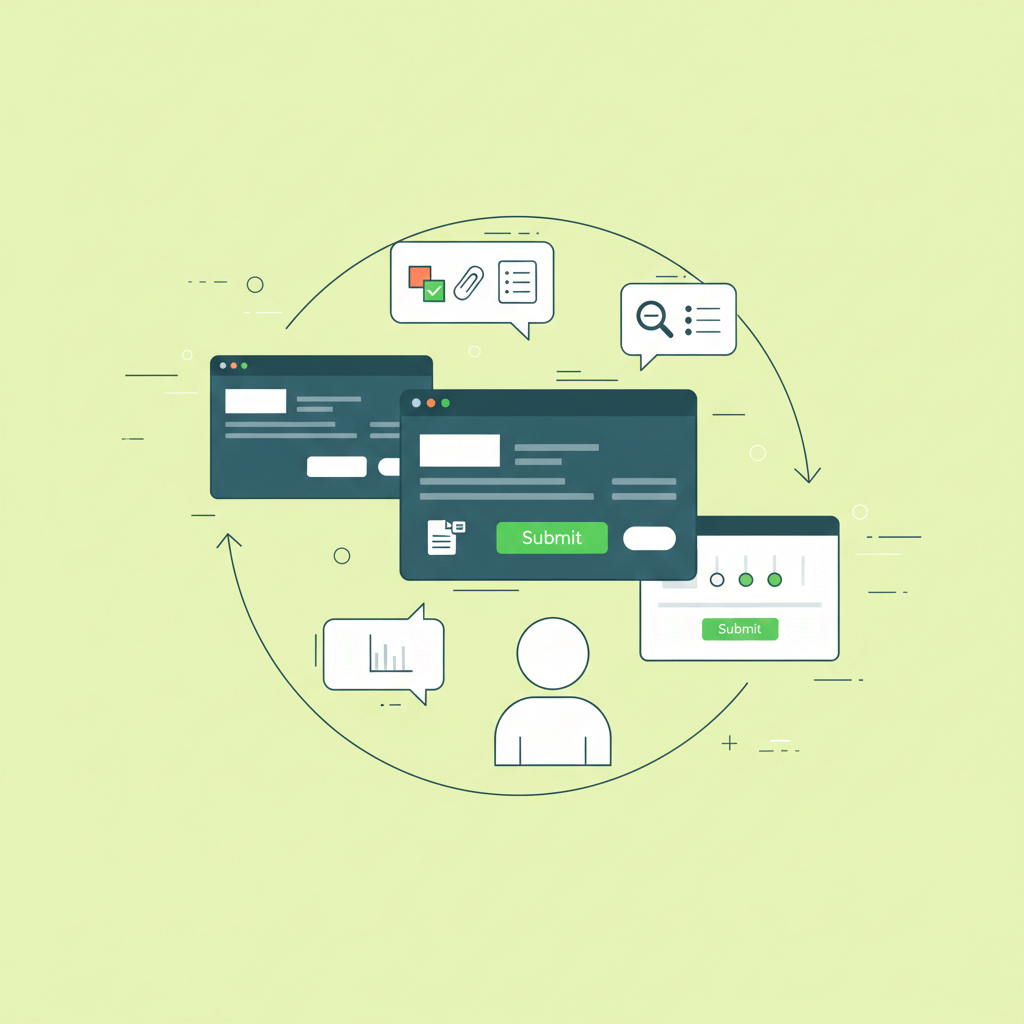
Deine App existiert jetzt -- zumindest eine erste Version davon. Die Screens sind da, die Datenbank speichert Daten, Login funktioniert. Aber wahrscheinlich stimmt der Fluss noch nicht ganz. Vielleicht hat das Formular zu viele Felder. Vielleicht ist der Bestätigungsschritt verwirrend. Vielleicht sortiert die Warteschlange des Managers nicht richtig.
Hier zeigt sich die iterative Kraft von KI-App-Buildern. Du schreibst keinen Code um -- du führst ein Gespräch. Und die Präzision deines Feedbacks bestimmt direkt die Qualität des Ergebnisses.
Arbeite dich durch deinen Fluss aus Schritt 3, Screen für Screen. Teste es als jede Benutzerrolle. Und immer wenn sich etwas falsch anfühlt, beschreib, was nicht stimmt und was du stattdessen möchtest:
Das "Neuer Antrag"-Formular zeigt zu viele Felder auf einmal -- es
fühlt sich überwältigend an. Teile es in zwei Schritte auf:
Schritt 1: Artikelname, geschätzter Betrag und Dringlichkeit (mit "Weiter"-Button)
Schritt 2: Detaillierte Begründung und Anmerkungen (mit "Absenden")

Füge eine Fortschrittsanzeige hinzu, damit der Benutzer weiß,
dass er bei Schritt 1 von 2 ist.
Oder für die Manager-Erfahrung:
Die Genehmigungswarteschlange sortiert Anträge nach Datum, aber
Manager sagten mir, sie möchten dringende Anträge zuerst sehen.
Ändere die Standardsortierung zu: Dringlichkeit (Dringend zuerst),
dann Datum (älteste zuerst innerhalb jeder Dringlichkeitsstufe).

Füge auch ein kleines Badge auf jeder Antragskarte hinzu, das anzeigt,
wie viele Tage er schon wartet. Alles über 3 Tage soll in Rot erscheinen.
Ein paar Runden davon und deine App beginnt sich wie etwas anzufühlen, das von jemandem gestaltet wurde, der das Problem versteht -- weil es so ist. Du bist der Designer. Die KI ist der Builder. Diese Arbeitsteilung ist genau das, was den Prozess funktionieren lässt.
Etwas, worauf du achten solltest: Poliere einzelne Screens nicht über, bevor der gesamte Fluss funktioniert. Bring den Happy Path (die normale, erwartete Abfolge) erst durchgängig zum Laufen. Dann geh zurück und verbessere jeden Screen. Ein Formular zu polieren, das möglicherweise umgestaltet wird, wenn du die gesamte Journey testest, ist verschwendete Mühe.
8. KI-Features und Integrationen hinzufügen
Mit dem soliden Kern-Workflow kannst du die Features drauflegen, die die App komplett wirken lassen. Benachrichtigungen, externe Dienste, KI-gestützte Funktionalität -- das sind die Dinge, die ein einfaches Tool in etwas verwandeln, das Menschen tatsächlich gerne nutzen.
Für einen No-Code-Build ist der Schlüssel zu wissen, wonach man fragen muss. Du musst nicht wissen, wie E-Mail-APIs funktionieren; du musst nur beschreiben, was wann passieren soll.
Benachrichtigungen sind normalerweise die wirkungsvollste Ergänzung:
Füge E-Mail-Benachrichtigungen für diese Ereignisse hinzu:
- Wenn ein Mitarbeiter einen Antrag einreicht, erhält sein Manager eine
  E-Mail mit den Antragsdetails und einem Link zur Genehmigungswarteschlange
- Wenn ein Manager einen Antrag genehmigt oder ablehnt, erhält der
  Mitarbeiter eine E-Mail mit der Entscheidung und dem Kommentar des Managers
- Halte die E-Mails einfach und professionell. Füge den App-Namen
  in die Betreffzeile ein.
KI-gestützte Features lassen sich überraschend einfach über einen App-Builder hinzufügen. Wenn deine App von Zusammenfassung, Klassifizierung oder Inhaltsgenerierung profitieren könnte, beschreib es in Bezug darauf, was es tun soll:
Wenn ein Manager mehr als 5 ausstehende Anträge sieht, zeige einen
"Schnellzusammenfassung"-Button oben in der Warteschlange. Beim Klick
soll eine kurze Übersicht generiert werden: Gesamtbetrag aller
ausstehenden Anträge, wie viele dringend sind, und eventuelle Muster
(z.B. "3 Anträge betreffen Softwarelizenzen").
Externe Integrationen -- Slack-Benachrichtigungen, Kalendereinträge, Zahlungsabwicklung -- hängen davon ab, was dein KI-App-Builder unterstützt. Chattee übernimmt Backend-Integrationen als Teil des Generierungsprozesses, sodass du beschreiben kannst, was du brauchst, und es generiert die Verbindung. Andere Builder erfordern möglicherweise Drittanbieter-Tools wie Zapier oder Make.
Beschreib, was passieren soll und wohin es gehen soll:
Wenn ein Einkaufsantrag genehmigt wird, sende eine Benachrichtigung an den
#genehmigungen-Kanal in Slack mit: dem Artikelnamen, Betrag, wer
es beantragt hat und wer es genehmigt hat.
Versuch nicht, fünf Integrationen an einem Tag hinzuzufügen. Wähle die ein oder zwei, die den größten Unterschied für deine Benutzer machen, und heb den Rest für später auf.
9. Teste es wie ein echter Benutzer (nicht wie die Person, die es gebaut hat)
Du hast diese App stundenlang angestarrt. Du weißt genau, wie sie funktioniert, was jeder Button macht, wohin jeder Screen führt. Diese Vertrautheit ist dein blinder Fleck. Was dir offensichtlich erscheint, wird alle anderen verwirren.
Das Testen eines Ein-Tages-Builds heißt nicht, automatisierte Testsuites zu schreiben. Es heißt, die App so zu nutzen, wie deine tatsächlichen Benutzer es werden -- und Probleme zu erkennen, bevor sie es tun.
Geh die komplette Journey frisch durch. Öffne die App in einem neuen Browser, in dem du nicht angemeldet bist. Registriere dich als völlig neuer Benutzer. Durchlaufe den Kernfluss von Anfang bis Ende. Beachte, wo du zögerst, wo der nächste Schritt nicht offensichtlich ist, wo das Feedback nach einer Aktion unklar ist oder fehlt.
Teste auf deinem Handy. Ruf die App mobil auf. Kannst du den Hauptfluss abschließen? Sind Buttons groß genug zum Antippen? Macht das Layout auf einem kleineren Bildschirm Sinn? Wenn deine Benutzer während ihres Arbeitstages darauf zugreifen -- stehend in einem Lager, sitzend in einem Meeting, im Bus -- ist Mobiltauglichkeit wichtig.
Versuch, es kaputt zu machen. Sende ein Formular mit leeren Feldern ab. Gib einen absurd langen Namen ein. Drück mitten im Fluss die Zurück-Taste des Browsers. Versuch, auf eine Seite zuzugreifen, für die du keine Berechtigung hast. Das sind keine Randfälle -- das sind Dinge, die am ersten Tag passieren werden.
Wenn du Probleme findest, beschreib sie dem Builder:
Wenn ich das Antragsformular mit leerem Betragsfeld absende,
passiert nichts -- keine Fehlermeldung, das Formular bleibt einfach stehen.
Füge Validierung hinzu: Betrag ist erforderlich, muss eine positive Zahl sein,
und zeige eine klare Fehlermeldung unter dem Feld an, wenn es fehlt
oder ungültig ist.

Außerdem: Wenn ich nach dem Absenden eines Antrags die Browser-Zurück-Taste
drücke, zeigt es das ausgefüllte Formular erneut an und ich kann versehentlich
ein Duplikat absenden. Nach erfolgreicher Einreichung zum Dashboard
weiterleiten und den Formularstatus löschen.
Lass jemand anderen es ausprobieren. Idealerweise jemand, der deinem Zielbenutzer entspricht. Gib ihm dein Handy, sag "du musst einen Einkaufsantrag einreichen" und beobachte. Erklär die Oberfläche nicht. Zeig nicht auf Buttons. Beobachte nur. Wo jemand nicht weiterkommt, muss deine App verbessert werden.
10. Deine App in Produktion bringen
KI-App-Builder übernehmen den Großteil der Deployment-Komplexität für dich. Bei Bolt.new deployst du auf deren Hosting. Bei Lovable ähnlich. Chattee beinhaltet Hosting mit eigenen Domains und SSL als Teil der Plattform, und du kannst den kompletten Quellcode exportieren, falls du es jemals selbst hosten möchtest.
Was du noch selbst erledigen musst: die App unter einer professionellen URL verfügbar machen und wissen, wenn etwas schiefgeht.
Eine eigene Domain zum Laufen zu bringen ist unkompliziert, hat aber einen Timing-Stolperstein, der Leute überrascht. Wenn du eine Domain in deinem App-Builder oder Hosting-Anbieter hinzufügst, wirst du aufgefordert, DNS-Einträge bei deinem Domain-Registrar hinzuzufügen (wo auch immer du die Domain gekauft hast -- GoDaddy, Namecheap, Cloudflare etc.). Das bedeutet normalerweise, einen A-Record oder CNAME-Record hinzuzufügen. Tu es, dann warte. DNS-Änderungen breiten sich schrittweise über das Internet aus -- von wenigen Minuten bis zu einigen Stunden. Keine Panik, wenn die Domain nicht sofort funktioniert.
SSL (das Schloss-Symbol, das "https://") ist fast immer automatisch. Die Plattform stellt ein Zertifikat aus, sobald DNS validiert ist. Wenn es länger als dreißig Minuten dauert und du immer noch eine Sicherheitswarnung siehst, überprüf, ob deine DNS-Einträge genau mit dem übereinstimmen, was die Plattform angegeben hat.
Monitoring ist wichtig, auch für eine einfache App. Du willst nicht von einem verärgerten Benutzer erfahren, dass deine App down ist. Die meisten App-Builder beinhalten grundlegendes Monitoring. Falls nicht, registriere dich für einen kostenlosen Uptime-Monitor (UptimeRobot oder ähnlich) und richte ihn auf die URL deiner App. Lass dich per E-Mail oder Slack benachrichtigen. Das ist das Minimum.
Über Uptime hinaus willst du wissen, ob Menschen die App tatsächlich nutzen. Kannst du sehen, wie viele Benutzer sich heute registriert haben? Ob jemand den Kernfluss abgeschlossen hat? Die meisten KI-App-Builder zeigen grundlegende Analysen in ihrem Dashboard. Falls nicht, bitte den Builder, einfaches Tracking hinzuzufügen:
Füge ein einfaches Aktivitätsprotokoll hinzu, das aufzeichnet:
- Wenn sich ein neuer Benutzer registriert
- Wenn ein Einkaufsantrag eingereicht wird
- Wenn ein Antrag genehmigt oder abgelehnt wird
- Wenn ein Fehler auftritt

Zeige dieses Protokoll im Admin-Dashboard als chronologische Liste
mit Zeitstempeln an.
Notier dir drei Dinge, bevor du den Laptop zuklappst:
- Wie du prüfst, ob die App funktioniert (die URL, worauf du achtest)
- Wie du zurückrollst, wenn etwas kaputtgeht (normalerweise: die vorherige Version über das Plattform-Dashboard erneut deployen)
- Wo du das Aktivitätsprotokoll oder Fehlermeldungen findest
Das dauert fünf Minuten. Beim ersten Mal, wenn etwas schiefläuft -- und das wird es, irgendwann -- wirst du froh sein, dass du es aufgeschrieben hast.
App starten und überwachen
Wenn du diese Schritte befolgt hast, hast du eine echte Anwendung auf einer echten Domain, die echte Menschen nutzen können. Login funktioniert. Der Kern-Workflow funktioniert. Es sieht professionell aus. Du weißt, wenn sie down ist.
Das ist mehr, als viele Softwareprojekte in ihrem ersten Sprint liefern -- und du hast es geschafft, ohne Code zu schreiben, ohne auf die Entwicklungsabteilung zu warten, ohne Entwicklungsbudget.
Tag zwei dreht sich nicht ums Hinzufügen von Features. Tag zwei dreht sich ums Beobachten. Wer hat sich registriert? Haben sie den Kernfluss abgeschlossen? Wo sind sie stecken geblieben? Was ist das erste Feedback? Die Antworten auf diese Fragen sollten alles bestimmen, was du als Nächstes tust. Beheb, was verwirrend ist. Verbessere die Fehlermeldungen. Mach die mobile Erfahrung flüssiger. Widersteh der Versuchung, neue Features hinzuzufügen, bis du verstehst, wie Menschen das nutzen, was du bereits gebaut hast.
Eine Person ohne technischen Hintergrund kann 2026 an einem einzigen Tag eine funktionierende App ausliefern, weil KI den Bau-Schritt nahezu auf null komprimiert hat. Was sie nicht komprimiert hat, ist der Denk-Schritt. Zu wissen, für wen du baust, welches Problem du löst, wie sich der Fluss anfühlen soll und wann du sagst "das reicht für heute" -- das liegt immer noch bei dir. Und es ist immer noch der schwierige Teil.
Diese zehn Schritte sind so strukturiert, dass du dieses Denken zuerst erledigst -- denn eine klare, fokussierte Beschreibung, die in irgendeinen guten KI-App-Builder eingegeben wird, produziert dramatisch bessere Ergebnisse als eine vage Idee, die in den besten eingegeben wird.
Nimm dir etwas Echtes vor. Den Workflow, über den sich dein Team beschwert. Das Kundentool, das immer wieder verschoben wird. Den Prozess, von dem alle wissen, dass er kaputt ist, aber niemand die Kapazität hat, ihn zu reparieren. Etwas, das klein genug ist, um es an einem Tag auszuliefern, und wichtig genug, dass Menschen es tatsächlich nutzen werden.
Dann beschreib es, forme es und liefer es aus.
Chattee generiert Full-Stack-Web-Apps -- Datenbank, Authentifizierung, Backend, Frontend -- aus einem Gespräch. Beschreib, was du brauchst, iteriere am Ergebnis, deploye auf einer eigenen Domain und exportiere den kompletten Quellcode, wann immer du willst. Der Einstieg ist kostenlos -- keine Kreditkarte erforderlich.
Willst du verstehen, wie KI eine Beschreibung in funktionierenden Code verwandelt? Lies How Prompt-to-App Works. Überlegst du, ob du individuelle Software bauen oder fertige kaufen sollst? Siehe Build vs. Buy in the Age of AI. Neugierig, wie sich KI-Builder im Vergleich zu traditionellen No-Code- und Low-Code-Plattformen schlagen? Schau dir No-Code vs. Low-Code vs. AI App Builders an.